Domain deutschezeitung.de kaufen?
Wir ziehen mit dem Projekt
deutschezeitung.de um.
Sind Sie am Kauf der Domain
deutschezeitung.de interessiert?
domain@kv-gmbh.de · 0541-91531010
Domain deutschezeitung.de kaufen?
Was ist der HP Deskjet F4210 All-in-One?
Der HP Deskjet F4210 All-in-One ist ein Multifunktionsdrucker, der drucken, scannen und kopieren kann. Er ist für den Einsatz zu Hause oder in kleinen Büros geeignet und bietet eine einfache Bedienung und gute Druckqualität. **
Wie kann verhindert werden, dass der HP DeskJet 2630 All-in-One-Drucker Testseiten druckt?
Um zu verhindern, dass der HP DeskJet 2630 All-in-One-Drucker Testseiten druckt, können Sie die Druckereinstellungen überprüfen. Stellen Sie sicher, dass die Option "Testseite drucken" deaktiviert ist. Sie können dies normalerweise in den Druckereinstellungen oder im Druckertreiber-Menü finden. Wenn Sie weiterhin Probleme haben, können Sie auch den HP Kundendienst kontaktieren, um weitere Unterstützung zu erhalten. **
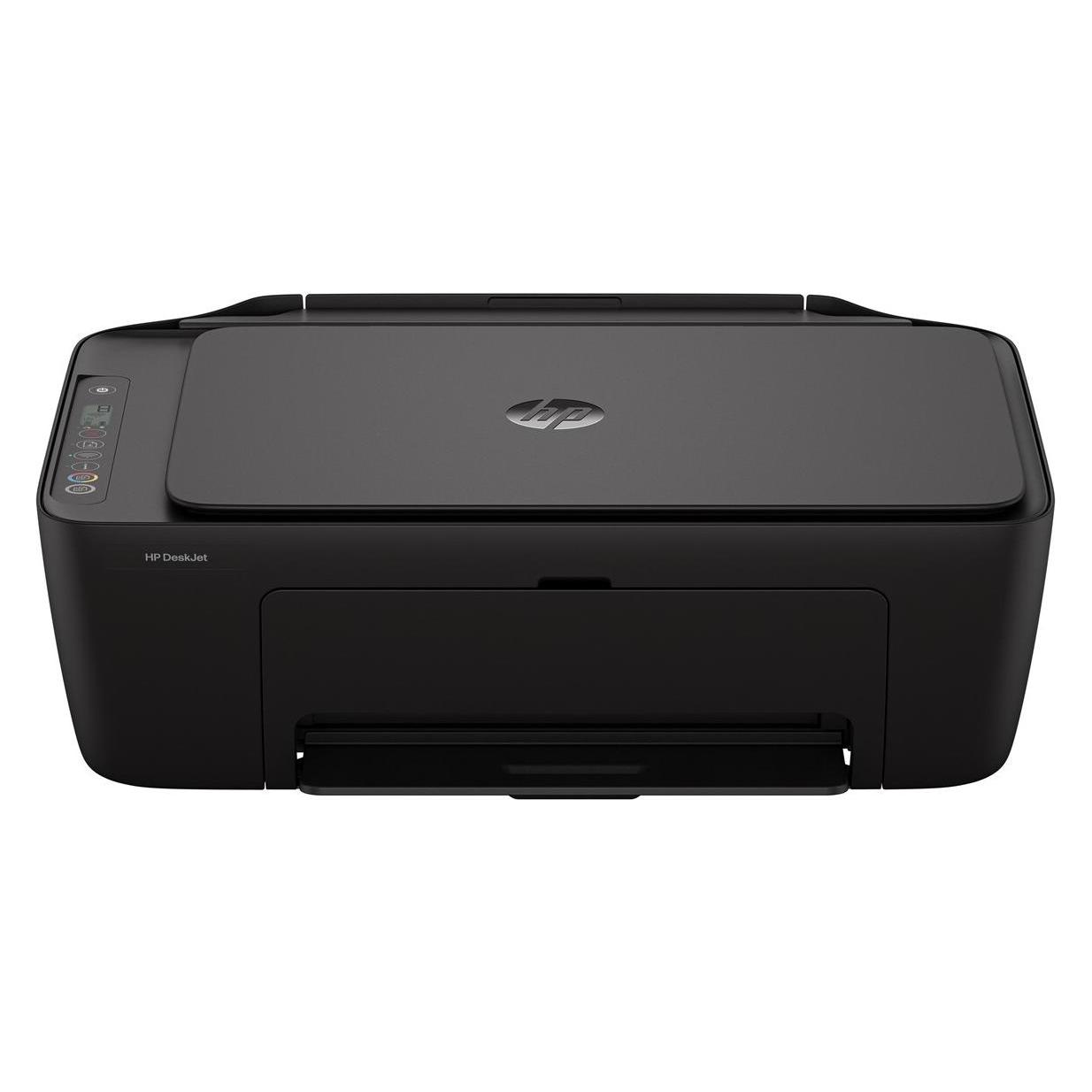

Ähnliche Suchbegriffe für HP-Deskjet-2910-All-in-One
Top-Angebote
Produkte zum Begriff HP-Deskjet-2910-All-in-One:
-
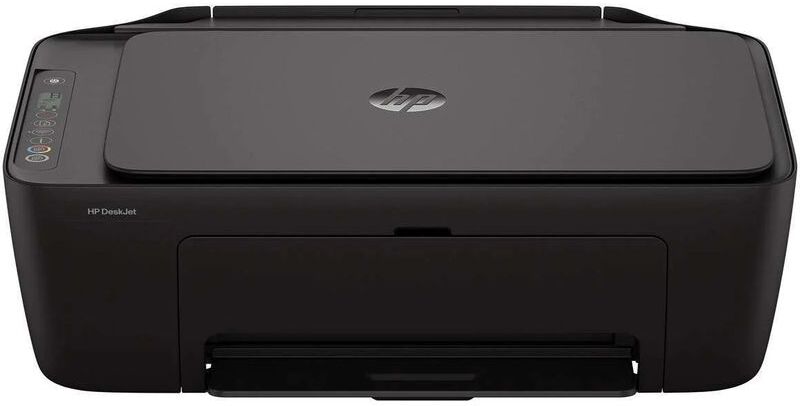
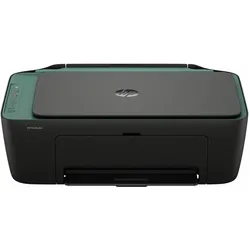
HP DeskJet 2910 - TintenstrahldruckerMöchten Sie einen HP DeskJet 2910 Tintenstrahldrucker kaufen? Der HP DeskJet 2910 ist ein Tintenstrahldrucker für den Heimgebrauch, der druckt, scannt und kopiert. Dank der integrierten WLAN-Verbindung können Sie Ihre Druckaufträge drahtlos von verschiedenen Geräten aus senden. Dieses....38,50 €*Versand: 5,95 €Sichere Weiterleitung zum Anbieter
-
HP Deskjet 2910 All-in-One - Color inkjet | A4/Legal | USB 2.0 | Wi?Fi(n) Multifunktion - Farbe - TinteHP Deskjet 2910 All-in-One Multifunktion - Farve - Blæk erledigt alltägliches Drucken, Kopieren und Scannen in einem kompakten Gerät für zu Hause. Er unterstützt gängige Dokumentformate und verbindet sich einfach mit Ihrem Computer oder Netzwerk, wodurch er praktisch für Schule, Formulare und einfache Farbdokumente ist, wenn Sie eine unkomplizierte und zuverlässige Ausgabe benötigen. Typ: Multifunktionsdrucker Farbe: Farbe Technologie: Tintenstrahldrucker Medienformat: A4/Legal Kopiergeschwindigkeit: Bis zu 6 spm Druckgeschwindigkeit: Bis zu 7.5 spm Zufuhrkapazität: 60 Blatt Konnektivität: USB 2.0, Wi?Fi(n) Für unkomplizierte Alltagsaufgaben konzipiert, lassen sich Arbeits- und Lernmaterialien zu Hause einfach erstellen. Mit integrierten Kopier- und Scanfunktionen sowie flexibler Konnektivität passt er nahtlos in einfache Heim-Setups, ohne zusätzliche Geräte zu benötigen.94,00 €*Versand: 5,99 €Sichere Weiterleitung zum Anbieter


-
Wie verbinde ich den HP Deskjet 2600 All-in-One-Drucker nach dem WLAN-Reset erneut?
Um den HP Deskjet 2600 All-in-One-Drucker nach einem WLAN-Reset erneut zu verbinden, müssen Sie die WLAN-Einstellungen des Druckers zurücksetzen. Gehen Sie dazu in das WLAN-Menü des Druckers und wählen Sie die Option "Netzwerkeinstellungen zurücksetzen" oder ähnlich. Anschließend können Sie den Drucker erneut mit Ihrem WLAN-Netzwerk verbinden, indem Sie den Anweisungen auf dem Druckerdisplay folgen. **
-
Wo kann ich die HP Photosmart Software herunterladen, um mit dem Drucker HP Deskjet F4224 All-in-One kopieren zu können?
Die HP Photosmart Software kann auf der offiziellen HP Website heruntergeladen werden. Besuchen Sie die Support-Seite von HP, suchen Sie nach dem Modell HP Deskjet F4224 All-in-One und laden Sie die entsprechende Software herunter. Installieren Sie dann die Software auf Ihrem Computer, um mit dem Drucker zu kopieren. **
-
Wie kann man den Druckkopf im Drucker HP Deskjet 3520 All-in-One zugänglich machen bzw. diesen zum Reinigen entnehmen?
Um den Druckkopf im HP Deskjet 3520 All-in-One Drucker zugänglich zu machen, müssen Sie zuerst den Drucker einschalten und sicherstellen, dass kein Papier im Drucker eingeklemmt ist. Öffnen Sie dann die Zugangsklappe zum Druckkopf, indem Sie sie vorsichtig nach oben klappen. Der Druckkopf kann dann vorsichtig herausgenommen und gereinigt werden. Stellen Sie sicher, dass der Druckkopf vollständig trocken ist, bevor Sie ihn wieder in den Drucker einsetzen. **
-
Wie installiere ich den HP OfficeJet 5605z All-in-One?
Um den HP OfficeJet 5605z All-in-One zu installieren, müssen Sie zuerst den Treiber von der offiziellen HP-Website herunterladen und auf Ihrem Computer installieren. Schließen Sie dann das Gerät über das mitgelieferte USB-Kabel an Ihren Computer an und folgen Sie den Anweisungen auf dem Bildschirm, um den Installationsprozess abzuschließen. Sobald die Installation abgeschlossen ist, können Sie den Drucker über Ihr Betriebssystem verwenden. **
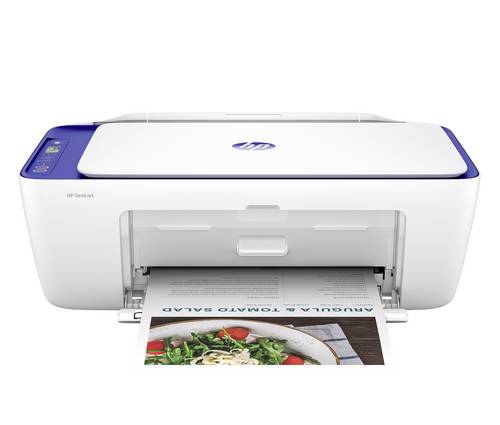
Welche Patronen passen in den HP OfficeJet 5605z All-in-One?
Der HP OfficeJet 5605z All-in-One verwendet die HP 21 und HP 22 Tintenpatronen. Die HP 21 Patrone ist für schwarze Tinte und die HP 22 Patrone für Farbtinte. **
Warum druckt mein HP PSC 1315 All-in-One-Drucker nicht?
Es gibt verschiedene Gründe, warum Ihr HP PSC 1315 All-in-One-Drucker nicht drucken könnte. Möglicherweise ist das Druckerkabel nicht richtig angeschlossen oder der Drucker ist nicht eingeschaltet. Es könnte auch ein Problem mit der Druckertreiber-Software oder den Tintenpatronen geben. Überprüfen Sie diese möglichen Ursachen und versuchen Sie, das Problem zu beheben. **
Top-Angebote
Produkte zum Begriff HP-Deskjet-2910-All-in-One:
-
HP DeskJet 2910Tintenstrahldrucker multifunktional tragbar, Farbdruck, A4, Kopieren und Scannen, Druckauflösung: 4800 x 1200 DPI, Duplex-Druck, ADF-Scanner, Display, AirPrint, USB und WLAN, HP Instant Ink optional Der Tintenstrahldrucker HP ist ein zuverlässiger und praktischer Helfer für Ihre Firma, Geschäft sowie zu Hause. Dank der 3in1 Ausführung ist er fähig zu drucken, kopieren sowie scannen und schafft pr32,90 €*Versand: 4,99 €Sichere Weiterleitung zum Anbieter
-
HP DeskJet 2910 - TintenstrahldruckerMöchten Sie einen HP DeskJet 2910 Tintenstrahldrucker kaufen? Der HP DeskJet 2910 ist ein Tintenstrahldrucker für den Heimgebrauch, der druckt, scannt und kopiert. Dank der integrierten WLAN-Verbindung können Sie Ihre Druckaufträge drahtlos von verschiedenen Geräten aus senden. Dieses....38,50 €*Versand: 5,95 €Sichere Weiterleitung zum Anbieter
-
Was ist der HP Deskjet F4210 All-in-One?
Der HP Deskjet F4210 All-in-One ist ein Multifunktionsdrucker, der drucken, scannen und kopieren kann. Er ist für den Einsatz zu Hause oder in kleinen Büros geeignet und bietet eine einfache Bedienung und gute Druckqualität. **
-
Wie kann verhindert werden, dass der HP DeskJet 2630 All-in-One-Drucker Testseiten druckt?
Um zu verhindern, dass der HP DeskJet 2630 All-in-One-Drucker Testseiten druckt, können Sie die Druckereinstellungen überprüfen. Stellen Sie sicher, dass die Option "Testseite drucken" deaktiviert ist. Sie können dies normalerweise in den Druckereinstellungen oder im Druckertreiber-Menü finden. Wenn Sie weiterhin Probleme haben, können Sie auch den HP Kundendienst kontaktieren, um weitere Unterstützung zu erhalten. **
-
Wie verbinde ich den HP Deskjet 2600 All-in-One-Drucker nach dem WLAN-Reset erneut?
Um den HP Deskjet 2600 All-in-One-Drucker nach einem WLAN-Reset erneut zu verbinden, müssen Sie die WLAN-Einstellungen des Druckers zurücksetzen. Gehen Sie dazu in das WLAN-Menü des Druckers und wählen Sie die Option "Netzwerkeinstellungen zurücksetzen" oder ähnlich. Anschließend können Sie den Drucker erneut mit Ihrem WLAN-Netzwerk verbinden, indem Sie den Anweisungen auf dem Druckerdisplay folgen. **
-
Wo kann ich die HP Photosmart Software herunterladen, um mit dem Drucker HP Deskjet F4224 All-in-One kopieren zu können?
Die HP Photosmart Software kann auf der offiziellen HP Website heruntergeladen werden. Besuchen Sie die Support-Seite von HP, suchen Sie nach dem Modell HP Deskjet F4224 All-in-One und laden Sie die entsprechende Software herunter. Installieren Sie dann die Software auf Ihrem Computer, um mit dem Drucker zu kopieren. **
Ähnliche Suchbegriffe für HP-Deskjet-2910-All-in-One
-
HP Deskjet 2910 All-in-One - Color inkjet | A4/Legal | USB 2.0 | Wi?Fi(n) Multifunktion - Farbe - TinteHP Deskjet 2910 All-in-One Multifunktion - Farve - Blæk erledigt alltägliches Drucken, Kopieren und Scannen in einem kompakten Gerät für zu Hause. Er unterstützt gängige Dokumentformate und verbindet sich einfach mit Ihrem Computer oder Netzwerk, wodurch er praktisch für Schule, Formulare und einfache Farbdokumente ist, wenn Sie eine unkomplizierte und zuverlässige Ausgabe benötigen. Typ: Multifunktionsdrucker Farbe: Farbe Technologie: Tintenstrahldrucker Medienformat: A4/Legal Kopiergeschwindigkeit: Bis zu 6 spm Druckgeschwindigkeit: Bis zu 7.5 spm Zufuhrkapazität: 60 Blatt Konnektivität: USB 2.0, Wi?Fi(n) Für unkomplizierte Alltagsaufgaben konzipiert, lassen sich Arbeits- und Lernmaterialien zu Hause einfach erstellen. Mit integrierten Kopier- und Scanfunktionen sowie flexibler Konnektivität passt er nahtlos in einfache Heim-Setups, ohne zusätzliche Geräte zu benötigen.94,00 €*Versand: 5,99 €Sichere Weiterleitung zum Anbieter
-
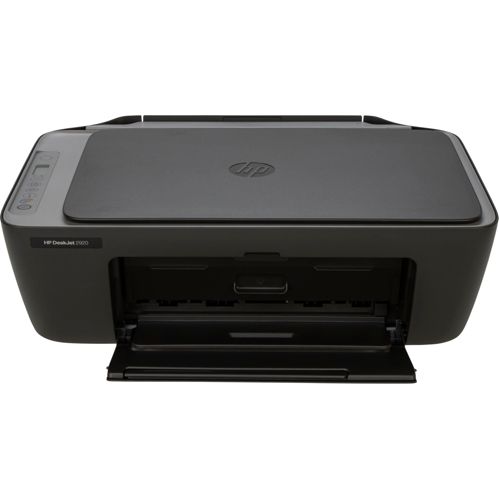
HP DeskJet 2923 All-in-One (Tintenpatrone, Farbe), Drucker, SchwarzDer HP DeskJet 2923 All-in-One ist ein vielseitiger Multifunktionsdrucker, der sich ideal für den Einsatz in Haushalten oder kleinen Büros eignet. Mit seinen kompakten Abmessungen bietet er eine praktische Lösung für das Drucken, Kopieren und Scannen von Dokumenten. Die Drucktechnologie basiert auf Tintenpatronen, die eine hochwertige Farbausgabe gewährleisten. Dank der integrierten Wi-Fi-Funktionalität können Benutzer kabellos von verschiedenen Geräten aus drucken, was die Flexibilität und Benutzerfreundlichkeit erhöht. Der Drucker unterstützt das A4-Format und ist somit für die meisten alltäglichen Druckanforderungen geeignet. Mit dem HP DeskJet 2923 All-in-One erhalten Sie ein zuverlässiges Gerät, das alle grundlegenden Funktionen in einem einzigen Gerät vereint. - Kompakte Bauweise für platzsparenden Einsatz - Drucken, Kopieren und Scannen in einem Gerät - Kabelloses Drucken über Wi-Fi für mehr Flexibilität - Hohe Farbqualität dank moderner Tintenstrahltechnologie.98,57 €*Versand: 0,00 €Sichere Weiterleitung zum Anbieter
-
Wie kann man den Druckkopf im Drucker HP Deskjet 3520 All-in-One zugänglich machen bzw. diesen zum Reinigen entnehmen?
Um den Druckkopf im HP Deskjet 3520 All-in-One Drucker zugänglich zu machen, müssen Sie zuerst den Drucker einschalten und sicherstellen, dass kein Papier im Drucker eingeklemmt ist. Öffnen Sie dann die Zugangsklappe zum Druckkopf, indem Sie sie vorsichtig nach oben klappen. Der Druckkopf kann dann vorsichtig herausgenommen und gereinigt werden. Stellen Sie sicher, dass der Druckkopf vollständig trocken ist, bevor Sie ihn wieder in den Drucker einsetzen. **
-
Wie installiere ich den HP OfficeJet 5605z All-in-One?
Um den HP OfficeJet 5605z All-in-One zu installieren, müssen Sie zuerst den Treiber von der offiziellen HP-Website herunterladen und auf Ihrem Computer installieren. Schließen Sie dann das Gerät über das mitgelieferte USB-Kabel an Ihren Computer an und folgen Sie den Anweisungen auf dem Bildschirm, um den Installationsprozess abzuschließen. Sobald die Installation abgeschlossen ist, können Sie den Drucker über Ihr Betriebssystem verwenden. **
-
Welche Patronen passen in den HP OfficeJet 5605z All-in-One?
Der HP OfficeJet 5605z All-in-One verwendet die HP 21 und HP 22 Tintenpatronen. Die HP 21 Patrone ist für schwarze Tinte und die HP 22 Patrone für Farbtinte. **
-
Warum druckt mein HP PSC 1315 All-in-One-Drucker nicht?
Es gibt verschiedene Gründe, warum Ihr HP PSC 1315 All-in-One-Drucker nicht drucken könnte. Möglicherweise ist das Druckerkabel nicht richtig angeschlossen oder der Drucker ist nicht eingeschaltet. Es könnte auch ein Problem mit der Druckertreiber-Software oder den Tintenpatronen geben. Überprüfen Sie diese möglichen Ursachen und versuchen Sie, das Problem zu beheben. **
* Alle Preise verstehen sich inklusive der gesetzlichen Mehrwertsteuer und ggf. zuzüglich Versandkosten. Die Angebotsinformationen basieren auf den Angaben des jeweiligen Shops und werden über automatisierte Prozesse aktualisiert. Eine Aktualisierung in Echtzeit findet nicht statt, so dass es im Einzelfall zu Abweichungen kommen kann. ** Hinweis: Teile dieses Inhalts wurden von KI erstellt.